En este artículo se explica cómo usar las características ocultas en Windows 7 para encontrar las causas de problemas de hardware y memoria.
Get Started for FREE
Sign up with Facebook Sign up with X
I don't have a Facebook or a X account
Your new post is loading...
Gabriel Barrera's curator insight,
January 6, 2015 9:21 PM
Agradeciminetos a: Reparación y recuperación – Windows 8.1, Windows 8.1RT (s.f.) Recuperado el 15 de enero de 2015, de: http://windows.microsoft.com/es-co/windows/repair-recovery-help#repair-recovery-help=windows-8&v1h=win8tab1 Si tienes problemas con el equipo, puedes intentar actualizarlo, restablecerlo o restaurarlo. La actualización del equipo reinstala Windows y conserva los archivos y la configuración personales. También se conservan las aplicaciones proporcionadas con el equipo y las que instalaste desde la Tienda Windows. El restablecimiento del equipo reinstala Windows, pero elimina los archivos, la configuración y las aplicaciones, excepto las aplicaciones proporcionadas con el equipo. La restauración del equipo es una forma de deshacer los cambios realizados recientemente en el sistema.
Los errores de pantalla azul (en ocasiones, también denominados errores de pantalla en negro o errores de parada) se pueden producir si un problema grave provoca que Windows se apague o se reinicie inesperadamente. Es posible que aparezca un mensaje que diga "Windows se ha apagado para evitar daños en el equipo". Estos errores pueden deberse tanto a problemas de hardware como de software. Si agregaste nuevo hardware a tu PC antes de que se produjera el error de pantalla azul, apaga tu PC, quita el hardware e intenta reiniciar. Si tienes problemas al reiniciar, puedes iniciar (arrancar) tu PC en modo seguro.
Con la pantalla Configuración de inicio de Windows (que antes se denominaba "Opciones de arranque avanzadas"), puedes iniciar Windows en diversos modos de solución de problemas avanzados para ayudarte a encontrar y arreglar los problemas que haya en el equipo.
Gabriel Barrera's curator insight,
January 5, 2015 5:15 PM
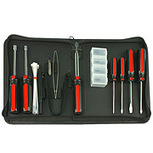
El uso de las herramientas adecuadas y una correcta selección según su calidad y funcionalidad es indispensable para que el técnico de mantenimiento en equipos informáticos realice una labor eficaz. Realizar acciones de desmonte de componentes y piezas sin la herramienta correcta, puede causar daños físicos en los elementos, como soltar tornillos sin tener el desarmador correcto. Por ejemplo, se deformará la ranura de apoyo para la extracción del tornillo y en una intervención posterior o para el montaje de la pieza, se pueden presentar dificultades que impidan el logro de la misión.
Los fabricantes han conformado kits o grupos de herramientas según el tipo de labor que se va a realizar o según el equipo que se va a atender, es conveniente que en la planeación del mantenimiento, estas condiciones sean consideradas o en su defecto aprovisionar cada herramienta necesaria según la descripción de los pasos a seguir en el desarrollo de la tarea de mantenimiento preventivo o correctivo. |
Gabriel Barrera's curator insight,
February 8, 2015 6:50 PM
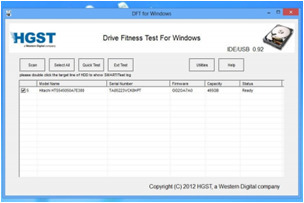
Agradecimientos a: HGST INC., [Online - Download]: Windows Drive Fitness Test (WinDFT). HGST INC. 2012, [8 de febrero de 2015). Disponible en: http://www.hgst.com/support/downloads WinDFT es una utilidad que pone a prueba rápidamente las unidades internas y externas HGST de disco duro. WinDFT realiza pruebas de lectura sin sobrescribir los datos del cliente. WinDFT también tiene utilidades adicionales si es necesario limpiar el disco de datos. Parte de los servicios que permite esta herramienta es que tiene la opción de borrar el MBR y Borrado de disco . La diferencia entre los dos es que borrar al MBR sólo se elimina la partición de la unidad mientras Borrar disco escribirá 0 a toda la unidad. Borrar disco tardará mucho más tiempo en completarse. Ambos se borrarán y todos los datos sobre la unidad, se debe tener precaución y utilizar sólo si está seguro de que desea borrar todos los datos de la unidad seleccionada . |
Microsoft Corporation. Diagnóstico de Memoria y Hardware en Windows 7 (s.f.) recuperado el 16 de abril de 2015 de: https://support.microsoft.com/en-us/kb/2512132/es
En ocasiones se presentan diferentes conflictos en el funcionamiento del sistema operativo Windows causados en muchos casos por fallas en la memoria RAM, algunos de estos casos son: equipo que no arranca al primer intento, congelamiento del sistema, reinicios o errores de pantalla azul. Windows a dispuesto en según la versión de Windows dos herramientas para la verificación, la primera de ellas es “Diagnóstico de memoria de Windows” y la otra es “memtest”.
La memoria RAM se ha incorporado a los equipos informáticos a través de circuitos integrados siendo una memoria volátil, es decir, que si se suspende el suministro de electricidad los datos se borran de esta memoria.
Para realizar un diagnóstico eficaz y una lograr una reparación confiable en fundamental conocer en detalle el funcionamiento de los diferentes componentes del equipo informático. La RAM es un componente crítico para el desempeño de los equipos y causa de fallas de difícil diagnóstico