En este video les explico como usar un acelerómetro analógico que puede ser leído por cualquier conversor analógico de microcontroladores o un kit de arduino...

tecno4
2.5M views |
+37 today

 Your new post is loading...
Current selected tag: 'Arduino'. Clear
 Scoop.it! 
Desde Instructables un interesante tutorial para poder controlar un robot creado con Arduino desde un disposítivo Android, este es uno de los primeros proyectos serios que se suele hacer después de haber empezado a trastear con un Arduino, pero el creador le ha añadido varias cosas como la pantalla LCD y los distintos sensores, humedad y temperatura, que lo hacen más avanzado.
Scoop.it!
Unboxing del Starter Kit de Arduino proporcionado por la tienda Ultra-lab. Para más información visita: www.elcajondearduino.com y www.ultra-lab.net
Scoop.it!

Todos los proyectos que crearemos usando nuestro Arduino siguen siempre el mismo patrón, llamado dispositivos interactivos. Un dispositivo interactivo es un circuito electrónico que es capaz de estar en contacto con su entorno y experimentar sensaciones. Al igual que nos sucede a nosotros cuando estamos en cualquier lugar que podemos sentir la temperatura, el ruido, el viento, etc. Lo mismo puede hacer nuestro Arduino gracias a los sensores que lleve instalado.
Scoop.it!

Llegados a este punto, en el que ya nos han presentado los diversos modelos que tenemos disponibles en el mercado (ver ¿qué es el Arduino?), analicemos la placa más de cerca y veamos qué hay dentro.
Scoop.it!

Como ya hemos dicho en anteriores entradas, antes los hombres transmitían mensajes con señales de humo, o atando mensajitos a las patitas de las palomas, o por carta.
Scoop.it!
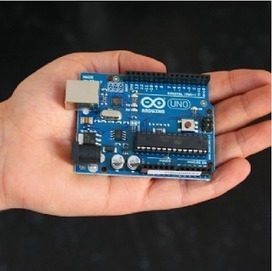
Arduino es una plataforma de electrónica abierta para la creación de prototipos basada en software y hardware flexibles y fáciles de usar.
Scoop.it!

Ahora que ya sabemos qué es un pulsador y cómo se usa, vamos a buscarle utilidad para nuestro Arduino.
Scoop.it!

Como ya hemos visto, algunas de los pines de nuestro controlador funcionan en estados HIGH (alto), o en estados LOW (bajo).
Scoop.it!

Parecido al módulo que ya presentamos en una entrada anterior de Keyes, el SR1y, podemos ver que en el mercado existen otros tan similares que parecen versiones del mismo. Hoy presentaremos el módulo BK008, un actuador basado en un relé de 5V, casualmente el mismo que usa el Keyes SR1y.
Scoop.it!

Una función es un bloque de código que tiene una cabecera y un cuerpo. En el lenguaje C estándar, la definición y declaración de la función se hacen en el fichero de cabecera (*.h). Sin embargo el IDE del Arduino nos hace la vida más sencilla, y si necesitamos declarar una función, podemos hacerlo dentro del mismo código del programa principal (sketch).
Scoop.it!

Pues bien, eso mismo es lo que hacemos cuando queremos que nuestro microcontrolador aprenda cosas de forma rápida. Para ello usamos las librerías.
Scoop.it!

El software Ardublock es un complemento (plugin) que se añade al entorno de desarrollo (IDE) de Arduino y que permite al usuario programar usando bloques gráficos las funciones que va a necesitar, es bastante parecido a otro programa llamado Scratch4Arduino, la diferencia y una de las razones por las que nos parece tan apropiado para iniciarse con la programación de Arduino es que genera las líneas de código de forma paralela, por lo que el novato va aprendiendo sin esfuerzo como traducir cada bloque al lenguaje Arduino (algo parecido al lenguaje C++). Y que le permitirá sin duda alguna despegar por sí mismo tan pronto haya desarrollado unos cuantos sketch visuales con Ardublock. |
Scoop.it!

Wouldn't it be nice to turn on your lights without getting off the couch? In this project I am going to show you how to build a simple Arduino clap circuit which can turn on and off all kinds of AC appliances. Let's get started!
Scoop.it!

PROGRAMA /* Entrada del potenciometro A0 Conectar motor entre 3 y 5, cuando el pote este en el centro el motor se detiene, sino gira en un sentido o en el otro. */ #define M1A 3 #define M1B 5 void setup(){ }
Scoop.it!
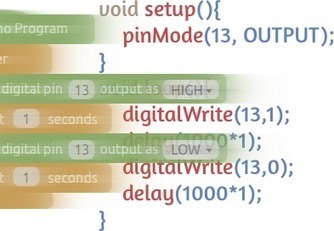
Program your app, Arduino projects and robots by dragging & dropping. mBlock is a graphical programming envirnment based on Scratch 2.0 Open Source Code that makes it easy to program Arduino projects and create interactive applications. Outra aplicación de programación visual para arduino baseada en scratch: mBlock.
Scoop.it!

Como a nadie nos gusta leer mucho en pantalla, no nos vamos a aburrir con manuales de electrónica, sino que vamos a empezar dando un pasito, y luego otro y cuando miremos atrás veremos todo lo que hemos aprendido.
Scoop.it!
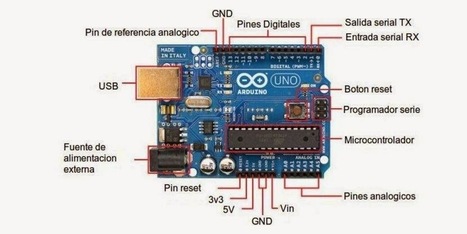
Al igual que haremos a lo largo de las próximas entradas del blog, nos resulta imposible presentar cada una de la innumerables versiones de las distintas placas diseñadas por los diferentes proveedores por cuestiones de espacio. Son muchas y diferentes. La buena noticia es que son todas similares.
Scoop.it!

En esta primera parte vamos a explicar cómo conmutar una lámpara, o cualquier otro pequeño electrodoméstico enchufado a la red eléctrica de nuestra casa, gracias a las ordenes suministrada por nuestro Arduino, para luego poder hacerlo de forma remota a través de Internet.
Scoop.it!

Los pulsadores o botones conectan dos puntos de un circuito al ser pulsados.
Scoop.it!

En este entrada os vamos a explicar cómo funciona uno de los actuadores del kit Keyes que os presentamos hace tiempo, en una entrada específica donde os describíamos los módulos más representativos de este kit tan popular.
Scoop.it!

Una función es un trozo de código definido por un nombre y que puede ser re-ejecutado desde diferentes puntos del programa. Por ejemplo podríamos crear una función para apagar una luz o encender todos los LEDs que tengamos conectados.
Scoop.it!

Se denomina Sketch al código que necesitamos escribir para que sea interpretado por nuestro Arduino. Normalmente lo escriberemos dentro del la aplicación que nos permite traducir instrucciones simples que los humanos podamos entender al lenguaje que entiende nuestro Arduino. Esta aplicación se llama IDE (Entorno de Desarrollo, o en inglés Integrated Development Environment) y genera ficheros con extensión ino.
Scoop.it!
Este documento explica cómo crear una librería para Arduino. Se inicia con un programa de código Morse y explica cómo convertir sus funciones en una librería. Esto permite que otras personas usen el código que has escrito y puedan actualizarlo facilmente a medida que mejora la librería. |