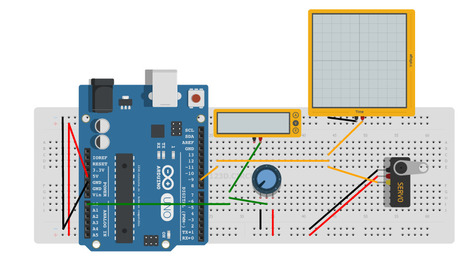
En esta ocasión vamos a realizar un practico ejercicio visual de arduino button johnny five, en donde veremos la forma de usar un pulsador de tipo button y los eventos que se ejecutan dependiendo de las acciones que realicemos.


 Your new post is loading...
Current selected tag: 'Arduino'. Clear
 Scoop.it! En esta ocasión vamos a realizar un practico ejercicio visual de arduino button johnny five, en donde veremos la forma de usar un pulsador de tipo button y los eventos que se ejecutan dependiendo de las acciones que realicemos. No comment yet.
Sign up to comment
Scoop.it!

KamiBot es un robot programable que puede moverse libremente por su entorno y ser controlado inalámbricamente desde un dispositivo móvil como un smartphone o tableta. Es totalmente personalizable ya que los niños pueden jugar con los distintos diseños conectando o desconectando los diferentes módulos de papel de diseño gracias a que llevan imanes dentro. Las plantillas para realizar los módulos están en linea así que solamente hay que descargarlos, imprimirlos y colocarlos en el robot fácilmente.
Scoop.it!
Un LED (light-emitting diode) es un diodo, un componente que solo deja pasar la electricidad en un sentido y la bloquea en el otro. En el caso de los LED, cuando circula electricidad emiten luz. Los LED son baratos, gastan muy poca energía y pueden llegar a ser muy luminosos. Se utilizan mucho en sistemas electrónicos y están sustituyendo a la iluminación tradicional.
Scoop.it!
En varios tutoriales anteriores ya he explicado como usar Bluetooth, RF, etc......hoy les presento la forma de hacer control por wifi.
Scoop.it!

Con Arduino también podemos crear sonidos gracias a la función tone
Scoop.it!

En este post, haremos una extensión del anterior. Nos detendremos en uno de los elementos más básicos en el control de Arduino, pero de los más usados y prácticos, los botones. Éstos son un tipo de elemento externo que nos permite controlar físicamente acciones a realizar por nuestro sistema a través de dar continuidad o no a la señal de entrada en la que están instalados. Como podréis imaginar son parte fundamental de casi cualquier proyecto y son muy fáciles de usar y programar, aunque hay que tener en cuenta un par de detalles a la hora de usarlos.
Scoop.it!

Arduino utiliza sus pines de salida para enviar señales eléctricas. Éstas señales pueden utilizarse para alimentar otros dispositivos (led's, zumbadores...) o para comunicarse enviando una serie de pulsos que el receptor debe entender.
Scoop.it!

Dado que el Arduino es como un pequeño ordenador que ejecuta una serie de códigos que previamente le hemos introducido, necesitaremos un programa para poder meter estos códigos a la propia placa. Este programa se llama IDE, que significa "Integrated Development Environment" ("Entorno de Desarrollo Integrado"). Este IDE estará instalado en nuestro PC, es un entorno muy sencillo de usar y en él escribiremos el programa que queramos que el Arduino ejecute. Una vez escrito, lo cargaremos a través del USB y Arduino comenzará a trabajar de forma autónoma.
Scoop.it!

En entradas anteriores ya hemos presentado las características más relevantes del sensor de distancia infrarrojo GP270A21YK0F, sus limitaciones y la forma de conectarlo a la placa.
Scoop.it!
Hola amigos, en este nuevo vídeo haremos un cubo de led de 3x3x3 con arduino uno, paso a paso.
Scoop.it!

El proyecto consiste en diseñar un proyecto con Arduino, para poder desarrollarlo con alumnos de 4º de E.S.O.
Scoop.it!

El presente proyecto tiene por objeto la realización de una vivienda inteligente utilizando Arduino. El proyecto consiste en una vivienda con sensor de luz y de temperatura además de un display que va indicando la situación de la vivienda cada cierto tiempo. |
Scoop.it!

Para escribir un programa con arduino se deben tener en cuenta una serie de elementos básicos en su estructura.
Scoop.it!
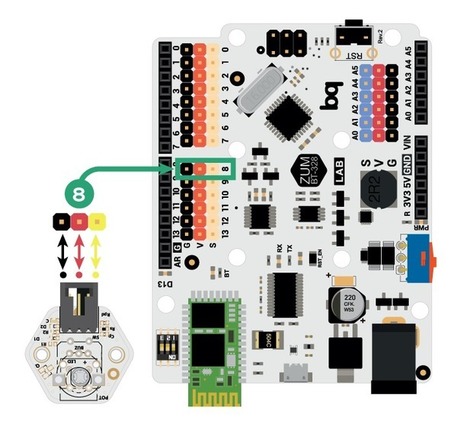
La palabra LED es el acrónimo de light-emitting diode (en español, diodo emisor de luz). Los LED son diodos semiconductores que permiten que la corriente circule únicamente en una dirección y emiten luz cuando se activan. Uno de los usos más comunes de los LED es el de indicadores en dispositivos electrónicos, sustituyendo a las pequeñas bombillas que se usaban con anterioridad. Además, dada su capacidad para operar a altas frecuencias, se usan también en tecnologías avanzadas y de control.
Scoop.it!

¡Es hora de empezar a conectarle algo a nuestra placa! En esta lección vamos a encender y apagar varios LEDs y además vamos a aprender a usar las sentencias condicionales if-else. Necesitarás todo lo que se ha explicado hasta ahora, ya que lo utilizaremos.
Scoop.it!

En este último post del primer tutorial veremos cómo mostrar a través de una pantalla LCD la temperatura medida con el sensor LM35 que ya aprendimos a utilizar en el post 5. ¿una pantalla LCD? Sí, pero no la confundamos con la pantalla de nuestra televisión o la de nuestro smartphone, esas son pantallas LCD-TFT,LCD-SPI... nosotros usaremos una LCD simple y a un sólo color del tipo de las que podemos encontrar en calculadoras y algunos electrodomésticos.
Scoop.it!

Antes de comenzar, aclararemos que no nos adentraremos mucho en la definición teórica de la comunicación serie ni en sus especificaciones técnicas. Existe en internet una gran cantidad de información muy detallada al respecto y para nuestro cometido, que es aprender a manejar Arduino y poder usarlo para nuestros propios proyectos, no nos interesa complicarnos. Nuestra intención es hacer accesible, fácil y divertido el mundo Arduino.
Scoop.it!

Nuestro Arduino no sólo puede enviar señales sino que también puede recibirlas con dos propósitos principales como son leer datos de sensores y recibir mensajes de otros dispositivos (shield, otro Arduino, PC, etc.). Las entradas las clasificaremos en analógicas y digitales.
Scoop.it!

En este nuevo post daremos unas pautas sobre cómo debe estructurarse un programa en Arduino, también veremos cómo son las sentencias básicas usadas con esta IDE, cómo cargar nuestro programa a la placa y para finalizar, realizaremos un ejemplo con el que encenderemos leds con Arduino montando nuestro propio semáforo.
Scoop.it!

Te mostramos los primeros pasos de este tutorial de Arduino, donde podrás descubrir el mundo de posibilidades que ofrece este Hardware Libre que nació en el Instituto IVREA (Italia). En éste y los post posteriores hablaremos acerca de la placa controladora, el resto de componentes y el entorno de programación.
Scoop.it!

Tras la introducción que hicimos en nuestra entrada anterior, vamos a ver ahora cómo deberíamos conectar nuestro sensor GP2YA021YK0F a la placa Arduino y qué clase de código deberíamos emplear para obtener resultados de visibles a través de nuestro monitor serie.
Scoop.it!
URL of Circuit in video: http://123d.circuits.io/circuits/743825
Scoop.it!

Blog con proyectos de automatización mediante Arduino, incluyendo domótica.
Scoop.it!
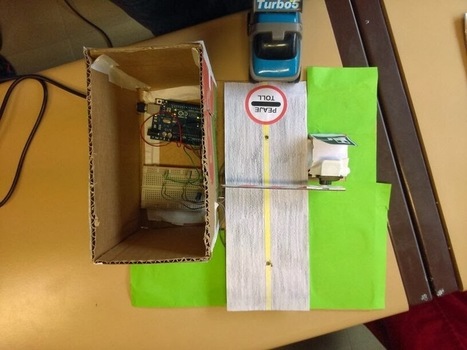
El trabajo consiste en diseñar un peaje programado con Arduino, para poder desarrollarlo con alumnos de 3º de E.S.O. para la asignatura de Tecnología. |